 ”图标,在数据同步界面点击(图2)绿色按键,等待弹出“数据同步完成”就可以使用。
家庭复制的使用
如果套间或酒店客房是相同的房型,配置的智能设备和想要打造的智能场景效果是一样的,可以通过汉的易用宝APP的家庭复制功能进行调试,具体操作如下:
1) 创建模板家庭,先用汉的智家APP创建一个新家庭,添加好所有智能设备并编辑好设备名称和场景;(建好模板家庭)

汉的智家APP
2) 家庭复制,易用宝登录模板家庭的账号,然后点击APP右下角我的-家庭复制,进入家庭复制界面;
备注:进行家庭复制操作时,易用宝APP当前控制的家庭为步骤一创建的家庭,即家庭为模板家庭;模板家庭根据家庭中的设备类型和数量不同可分为多个,常规同一小区同一楼层同一户型或者同一酒店客房房型可以用同一个模板;

易用宝APP
3) 填写复制家庭信息,在家庭复制界面输入用来管理新家庭的汉的智家账号,然后点击“新增家庭+”,输入对应的家庭名称(房间号),如有多个家庭(房间)可以继续点“新增家庭+”进行添加,最后点完成;
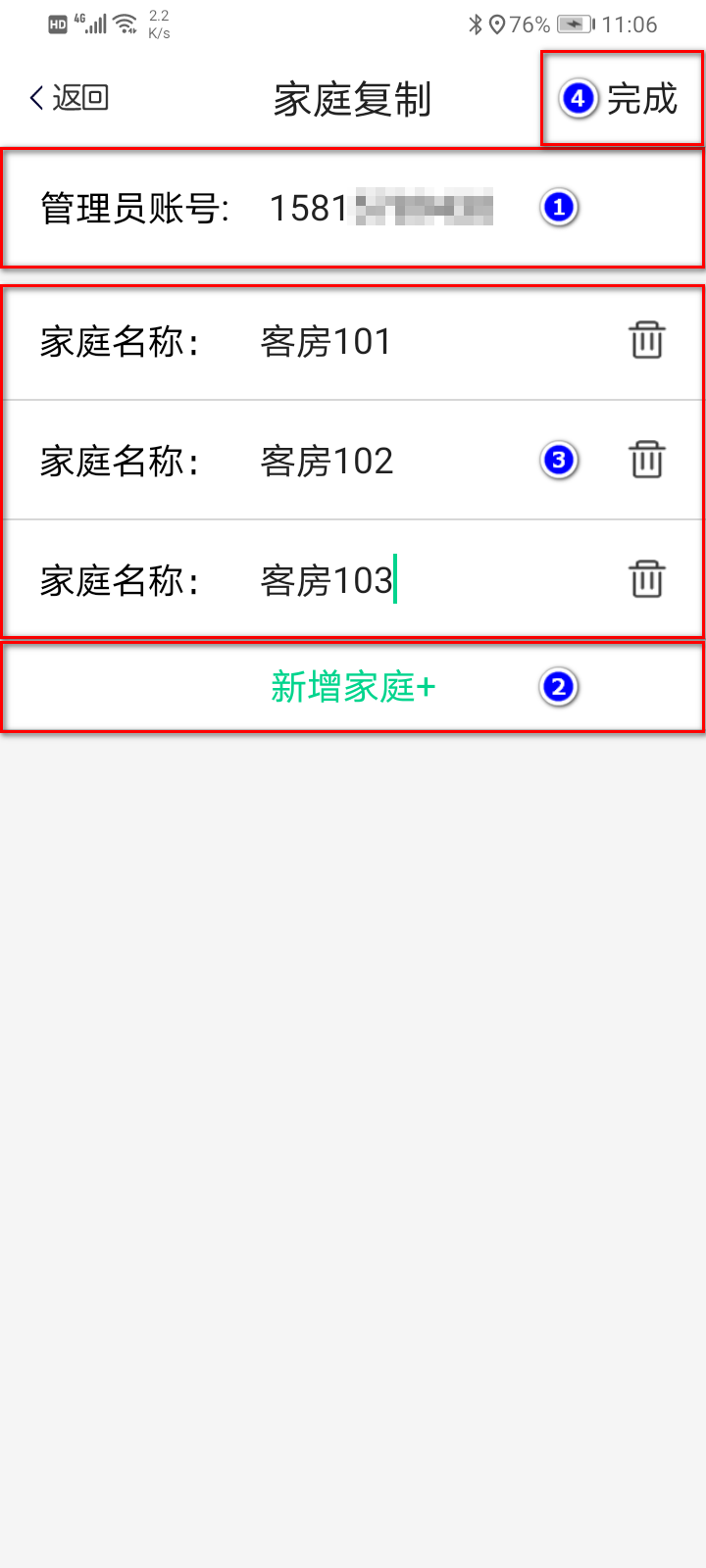
易用宝APP
4) 登录复制家庭的管理员账号,打开汉的易用宝app,使用刚刚输入的用来管理新家庭的手机号码登录账号,切换到需要调试的家庭,然后进行设备添加操作;
备注:
1.通过家庭复制生成的家庭在未调试好前,设备都是离线状态,需要做了设备匹配操作后,家庭的设备才会正常显示为在线状态并且可以被控制。关于智能设备的复位操作方法可参考汉的智家APP-我的-关于-产品使用说明);

易用宝APP
5) 添加网关,保存扫描到的网关时需要匹配复制家庭里的网关;
备注:
如果家庭使用的是智慧网关,需要先添加智慧网关,然后再通过智慧网关添加设备;
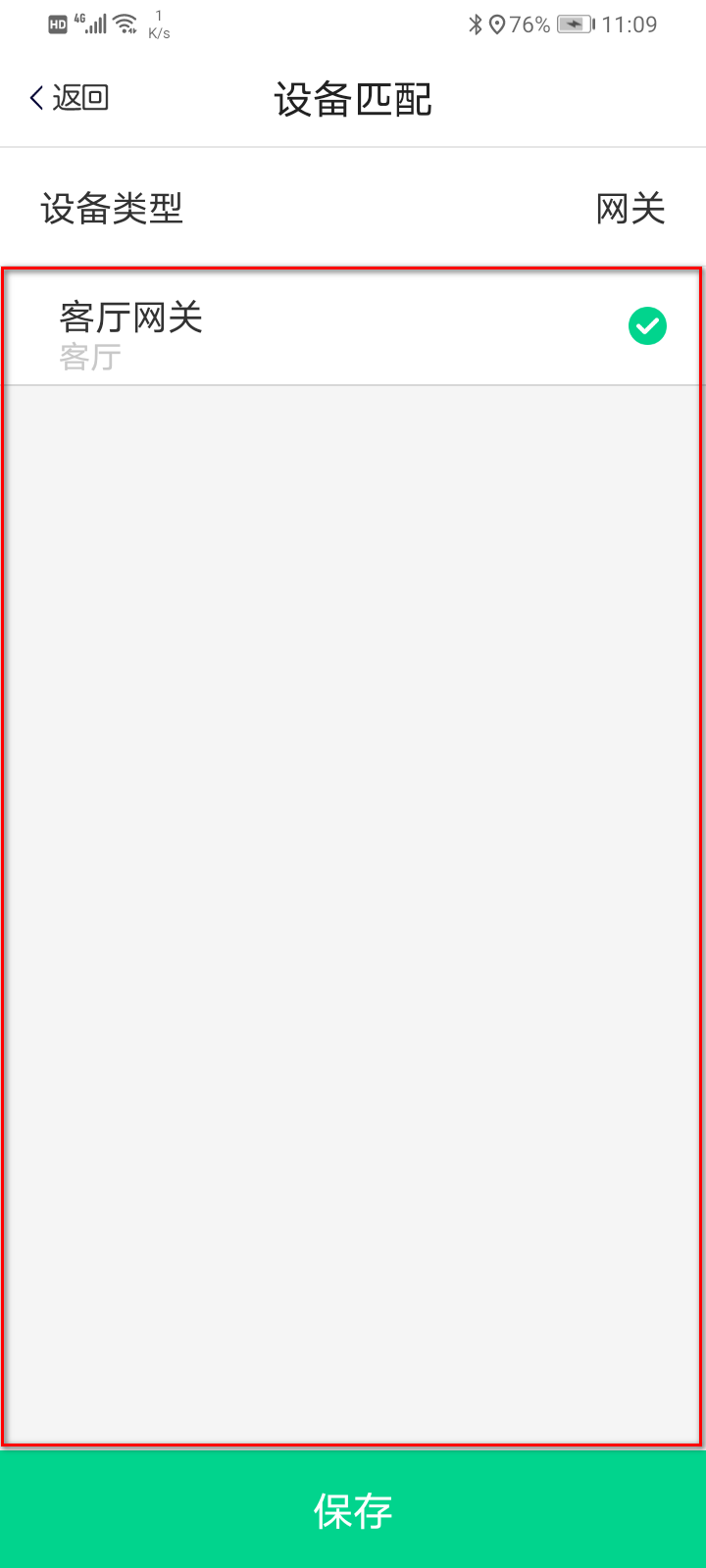
易用宝APP
6) 添加设备,设备扫描出来后点击界面下面“待匹配设备列表”,可看到扫描出来的设备,通过右侧开关去控制设备从而可以知道该设备是哪个,安装在那个位置,然后点击设备名称跳转到设备匹配界面,点击和模板家庭同一设备名称后面的○,选中,再点击“保存”按钮,这样便完成了设备添加和匹配的操作;按同样的操作,将扫描到的其它设备都按模板的设备对应匹配好。返回主界面可看到匹配完的设备显示在线代表保存成功。
备注:通过家庭复制操作生成的家庭设备类型和数量和模板家庭是一致的。
待匹配设备列表界面的作用是为了区分同一类型的具体设备。匹配好后设备的名称和在场景执行的效果就能保持和模板一样,节省了给设备命名和创建场景的操作,效果又保持了一致。
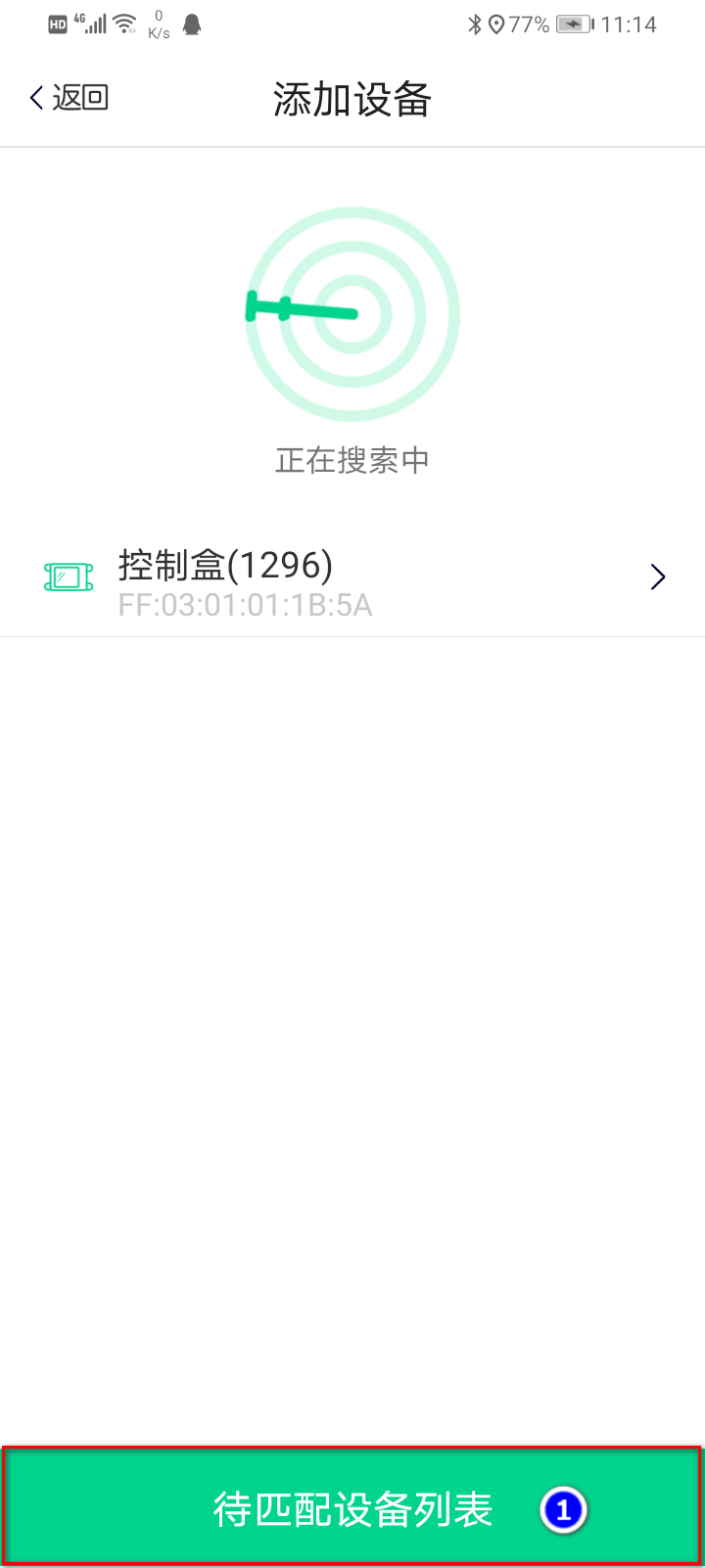
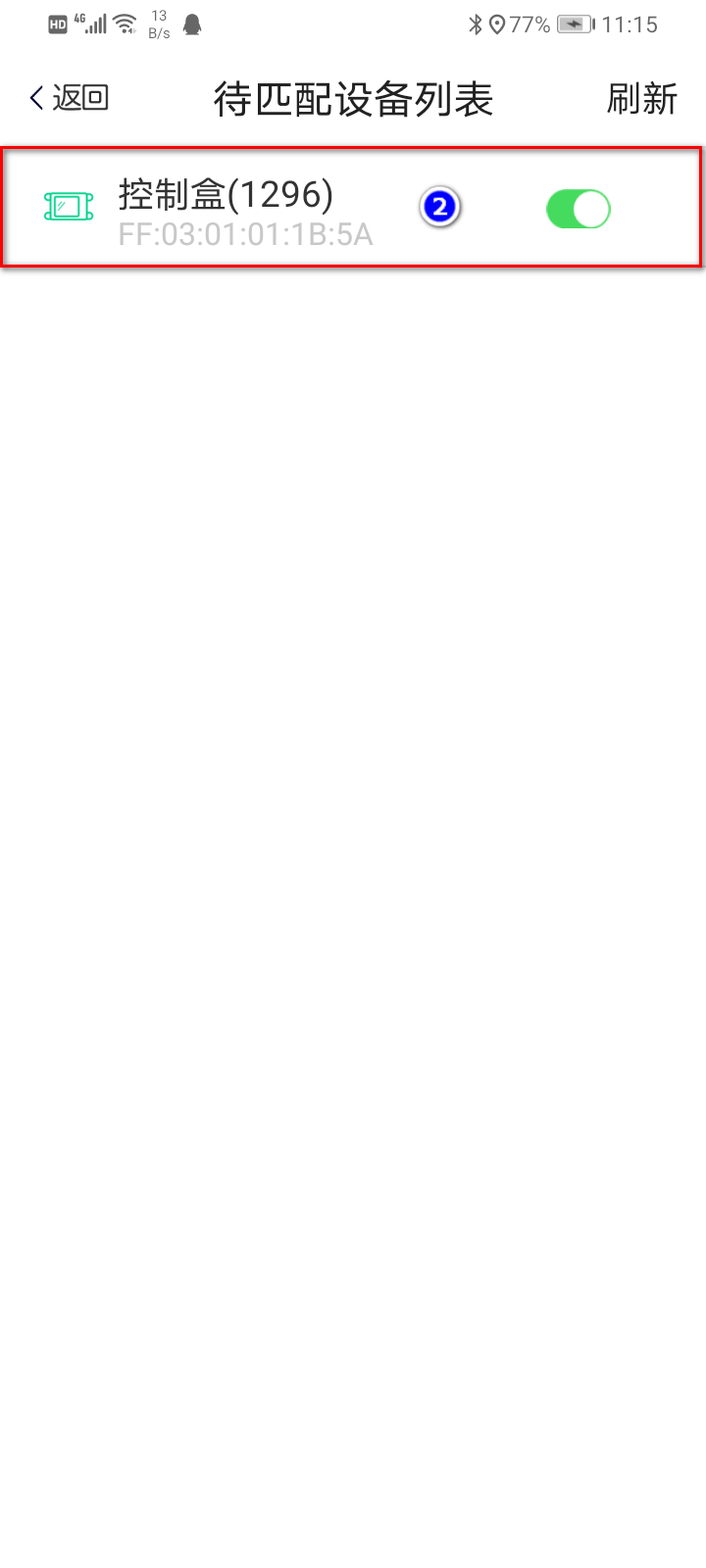
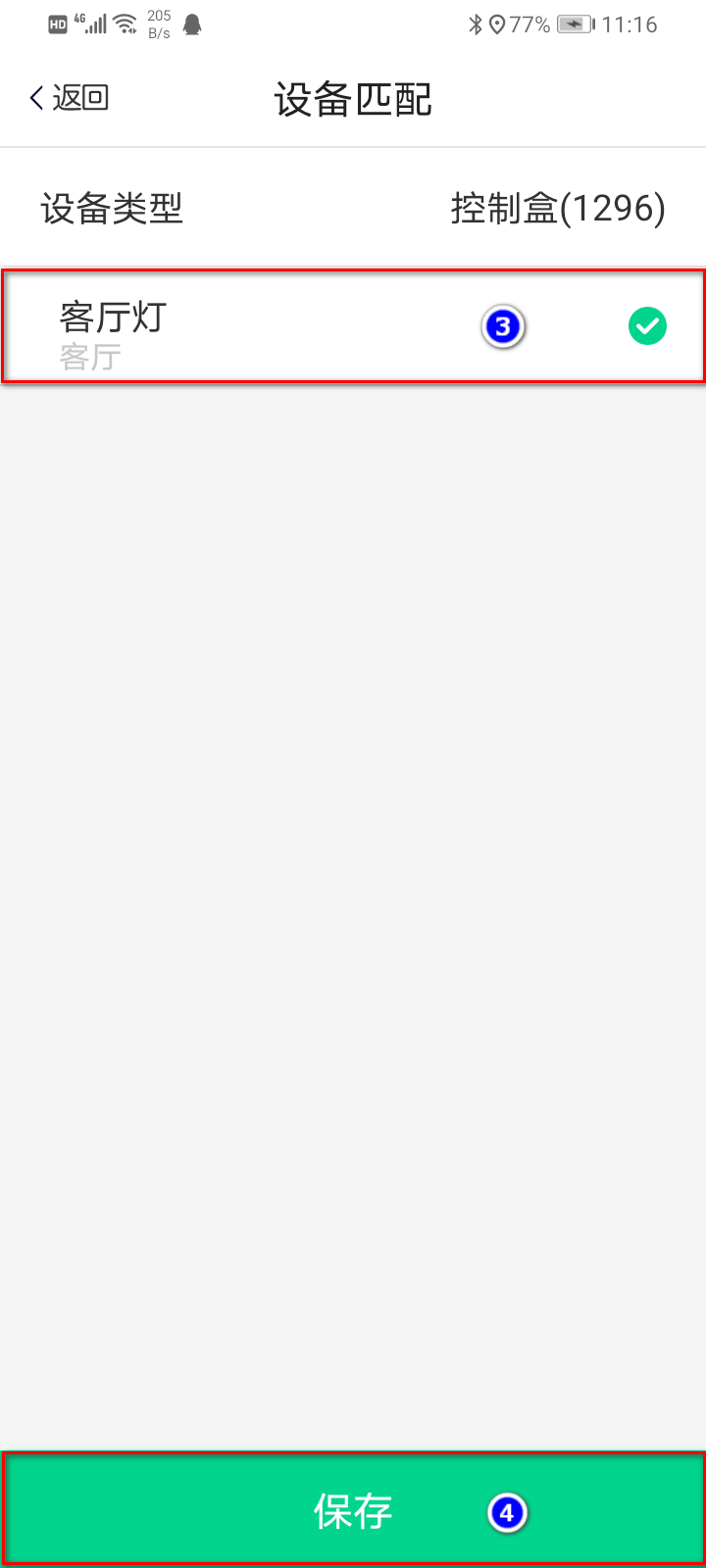

易用宝APP
7) 家庭设备全部匹配好后,点击下方“智能”然后点击右上方“ ”图标,在数据同步界面点击(图2)绿色按键,等待弹出“数据同步完成”就可以使用。

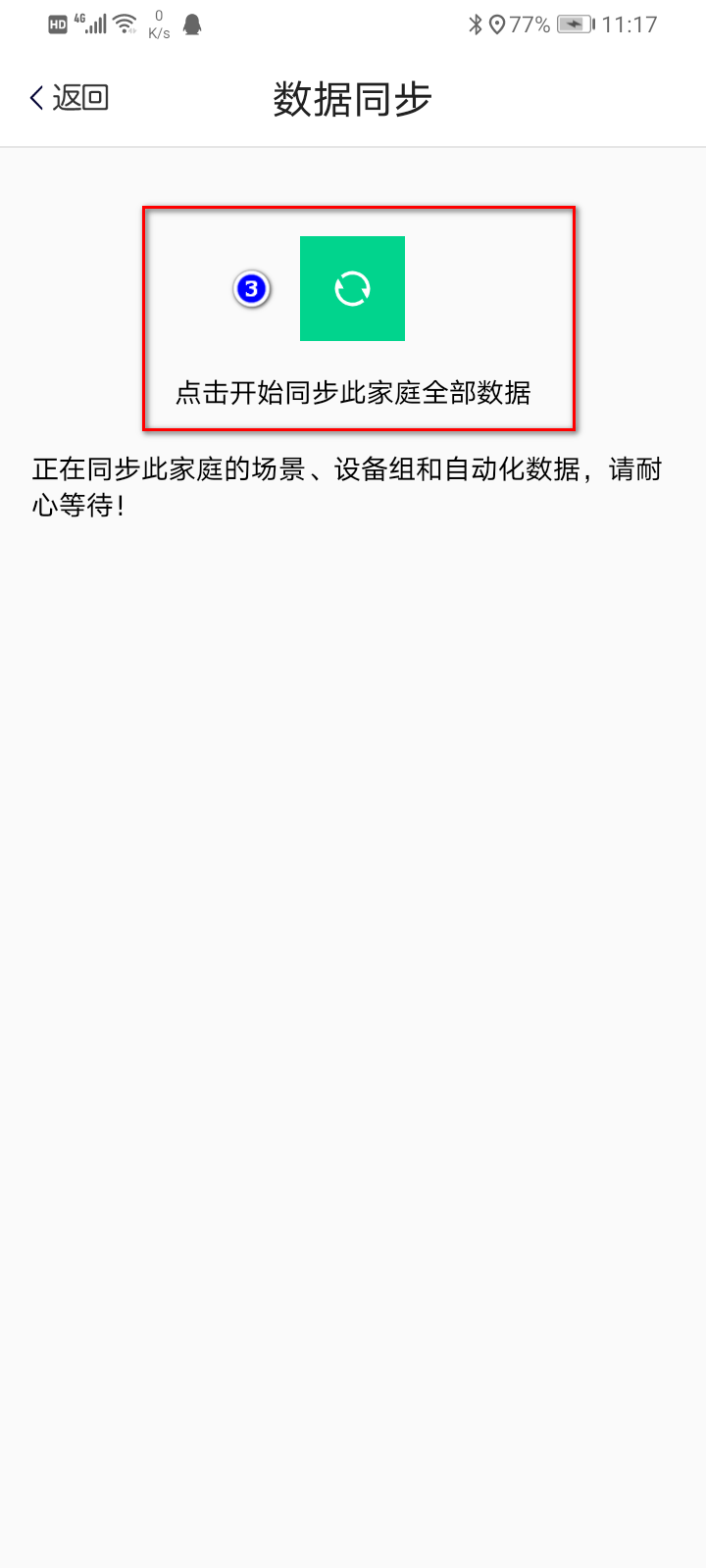
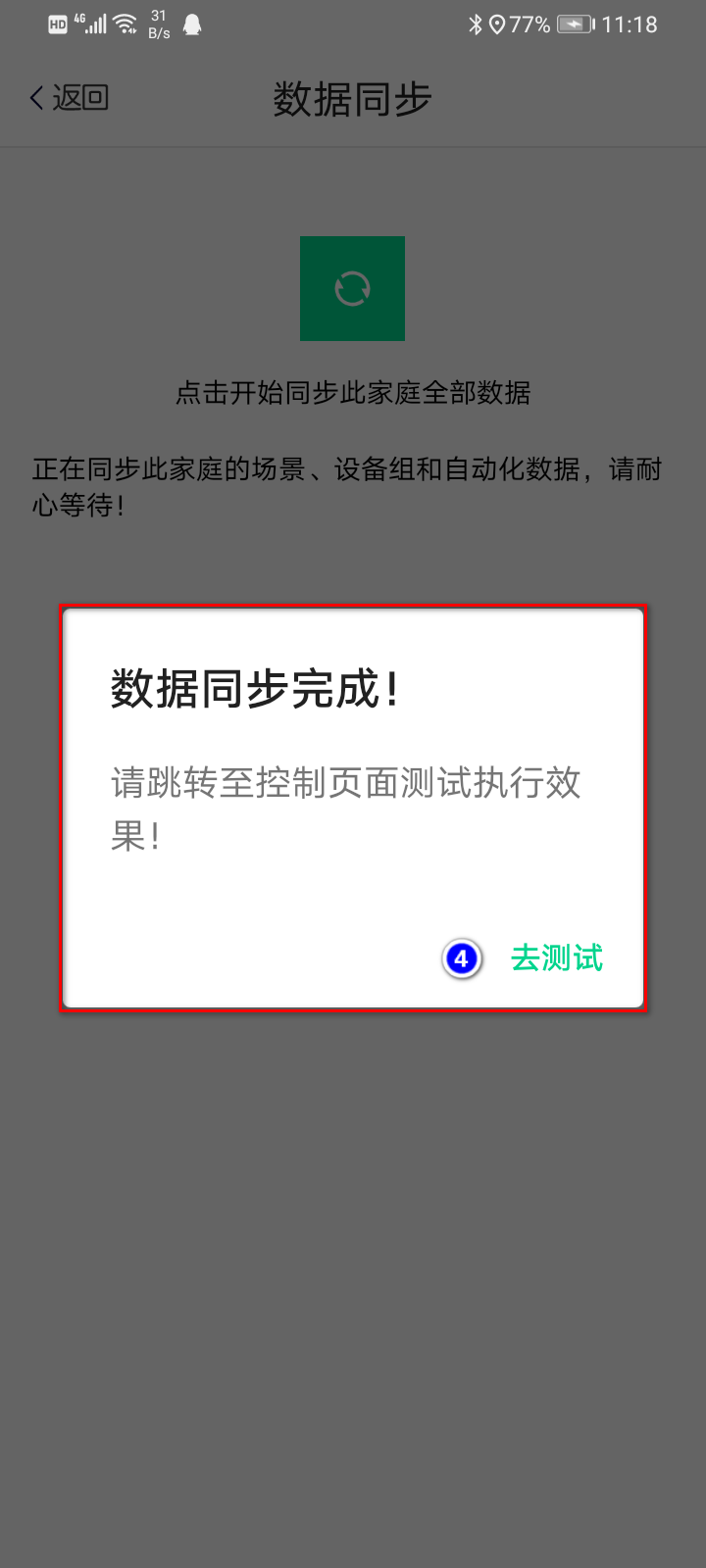
备注:完成数据同步后,需要验证每个场景是否正常执行,如有场景和模板的效果不一致,可单独同步未正常执行的场景或者场景中未同步的单个设备。验证和同步自动化和设备组的操作和场景的操作一样。